Este post tem links de afiliado. Se você comprar por eles, o Roda no PC pode ganhar uma pequena comissão, sem custo extra para você.
Sabe aquela sensação de que o jogo está meio “pesado”, mas você não sabe dizer se é impressão sua ou se o PC está sofrendo mesmo? Eu passei muito por isso depois de trocar a placa de vídeo. A única forma de tirar a dúvida é olhar os números. Por isso, neste guia eu vou te mostrar como ver o FPS nos jogos do PC de 5 jeitos diferentes, todos de graça.
Alguns você já tem instalados sem saber. É só ativar.
Por que vale a pena ver o FPS
FPS é a quantidade de quadros por segundo que aparece na tela. Quanto mais, mais suave fica o jogo. Mas o contador serve para muito mais do que se exibir para os amigos:
- Saber se uma configuração gráfica realmente melhorou o desempenho.
- Descobrir se o jogo está travando por queda de FPS ou por outro motivo.
- Ver se o seu monitor está sendo aproveitado. Não adianta ter um monitor de 144 Hz rodando o jogo a 50 FPS.
- Acompanhar a temperatura e o uso da placa de vídeo, dependendo da ferramenta.
1. Barra de Jogo do Windows (Xbox Game Bar)
Essa já vem no Windows 11 e no Windows 10. Eu uso muito porque não precisa instalar nada.
- Com o jogo aberto, aperte Windows + G.
- Procure o widget Desempenho. Se não aparecer, abra o menu de widgets na barra de cima.
- Na primeira vez, clique em FPS e em Solicitar acesso. O Windows pode pedir para reiniciar o PC.
- Depois é só fixar o widget no canto da tela clicando no alfinete.
Ponto fraco: o widget é meio grande e não fica tão bonitinho na tela. Mas para uma conferida rápida, resolve.
2. Contador da Steam
Se o jogo é da Steam, essa é a opção mais simples de todas. A Steam tem um monitor de desempenho próprio dentro do jogo:
- Abra a Steam e vá em Steam > Configurações > Durante o jogo.
- Procure a opção de exibição de desempenho no jogo e escolha onde ele vai aparecer.
- Você pode deixar só o FPS ou mostrar também uso de processador, placa de vídeo e memória.
Ele funciona com a sobreposição da Steam ativada, então confira se ela não está desligada nas configurações do jogo.
3. NVIDIA App (para placas GeForce)
Quem tem placa da NVIDIA pode usar o painel de estatísticas do NVIDIA App, que substituiu o antigo GeForce Experience.
- Abra o NVIDIA App e ative a sobreposição (overlay).
- Dentro do jogo, aperte Alt + Z para abrir o painel.
- Vá em Estatísticas e escolha o que quer ver. Também dá para usar o atalho Alt + R para ligar e desligar.
Ele é leve e bem completo: mostra FPS, uso da GPU, temperatura e até a latência do sistema.
4. AMD Software: Adrenalin (para placas Radeon)
Se a sua placa é AMD, o próprio driver já tem contador:
- Abra o AMD Software: Adrenalin Edition.
- Vá em Desempenho > Métricas e ative a sobreposição de métricas.
- No jogo, use o atalho Ctrl + Shift + O para mostrar ou esconder.
5. MSI Afterburner + RivaTuner (o mais completo)
Esse é o queridinho de quem gosta de acompanhar tudo. Funciona com placa de qualquer marca, não só MSI. Você instala o MSI Afterburner, que já vem com o RivaTuner Statistics Server, e escolhe o que quer mostrar na tela: FPS, temperatura, uso de cada núcleo do processador, memória e muito mais.
A configuração é um pouco mais trabalhosa: nas configurações do Afterburner, aba Monitoramento, você marca cada item e ativa a opção “Mostrar na tela (OSD)”. Baixe sempre pelo site oficial da MSI, porque tem muito site falso por aí distribuindo versão com vírus.
Bônus: FPS nos emuladores
Quem joga no Ryujinx ou no Eden, como eu, nem precisa de programa extra. Os dois mostram o FPS na barra de baixo da janela enquanto o jogo roda. Se o número está baixo, vale dar uma olhada no meu guia de como configurar o Ryujinx para rodar liso.
Entendendo os números
Ver o FPS é só metade do trabalho. A outra metade é entender o que ele quer dizer:
- Abaixo de 30 FPS: o jogo fica travado e desconfortável.
- 30 a 60 FPS: jogável, bom para jogos de aventura e mais lentos.
- 60 FPS: a meta para a maioria das pessoas. Fica suave.
- 144 FPS ou mais: faz diferença em jogos competitivos, mas só se o monitor for de 144 Hz ou mais.
Mais importante do que o número máximo é a estabilidade. Um jogo que fica em 60 FPS cravado é muito mais gostoso do que um que pula entre 90 e 40. Se o seu contador mostra quedas bruscas, o problema pode ser memória RAM, SSD cheio ou driver. Eu falo disso no guia sobre memória RAM para jogos e no de SSD NVMe ou SATA para jogos.
Seu monitor está segurando o seu FPS?
Muita gente vê o contador marcando 120 FPS e acha que está aproveitando tudo, mas o monitor é de 60 Hz. Ou seja, ele só mostra 60 quadros por segundo, não importa o que o PC entregue. Se a sua placa de vídeo já passa fácil dos 60 FPS, trocar o monitor é uma das mudanças que você mais vai sentir na hora de jogar. Este é um monitor de alta taxa de atualização que eu indicaria:
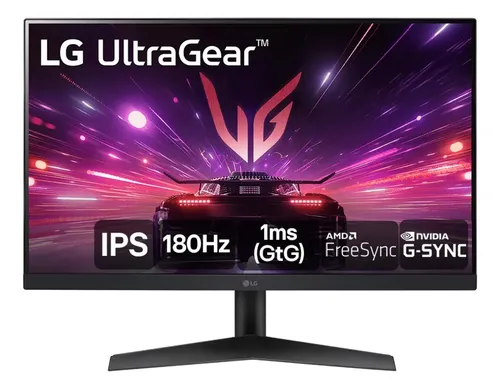
Monitor Gamer LG UltraGear 24″ IPS Full HD 180 Hz 1 ms 24GS60F
- 180 Hz: mostra até 180 FPS na tela, três vezes mais que um monitor comum de 60 Hz.
- Painel IPS, compatível com G-SYNC e FreeSync, com HDMI e DisplayPort.
R$ 689,87
Preço consultado em 09/10/2026 no Mercado Livre. Pode mudar.
Compre agoraComo ver o FPS nos jogos: qual jeito eu recomendo?
Para a maioria das pessoas, eu recomendo começar pela Steam ou pelo app da sua placa de vídeo (NVIDIA App ou Adrenalin). São simples, leves e já estão no seu PC. Se você gosta de acompanhar tudo de perto, vá de MSI Afterburner com RivaTuner. E a Barra de Jogo do Windows fica como plano B, para qualquer jogo.
Agora que você já sabe como ver o FPS nos jogos, me conta: quanto de FPS o seu jogo favorito está rodando no seu PC? Deixa aqui nos comentários do Roda no PC!