Este post tem links de afiliado. Se você comprar por eles, o Roda no PC pode ganhar uma pequena comissão, sem custo extra para você.
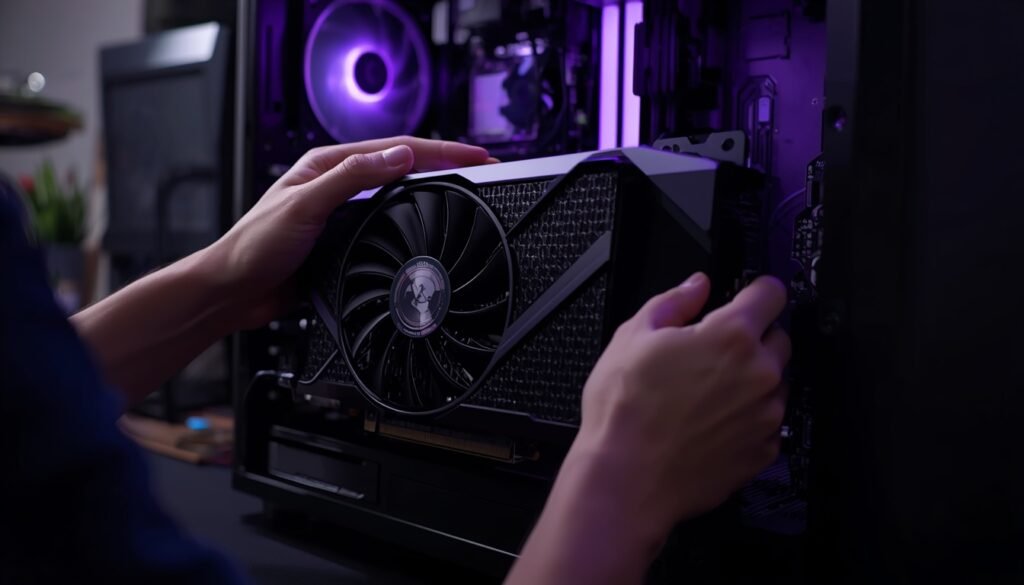
Deixa eu te contar uma coisa que aconteceu comigo. Juntei dinheiro, troquei a placa de vídeo do meu PC por uma bem melhor do que a antiga e, por garantia, coloquei uma fonte mais forte também. Liguei tudo, abri o jogo e… travadinhas. Pausas do nada. Aquela sensação de “gastei esse dinheiro todo para isso?”.
Se você está passando pela mesma coisa, respira. Na maioria das vezes, o jogo travando ou dando pausas depois de trocar a placa de vídeo não é defeito da peça nova. É alguma coisa que ficou para trás na troca: driver velho, cabo ligado errado, configuração da BIOS. Neste guia eu vou te mostrar o que verificar, na ordem que eu faria.
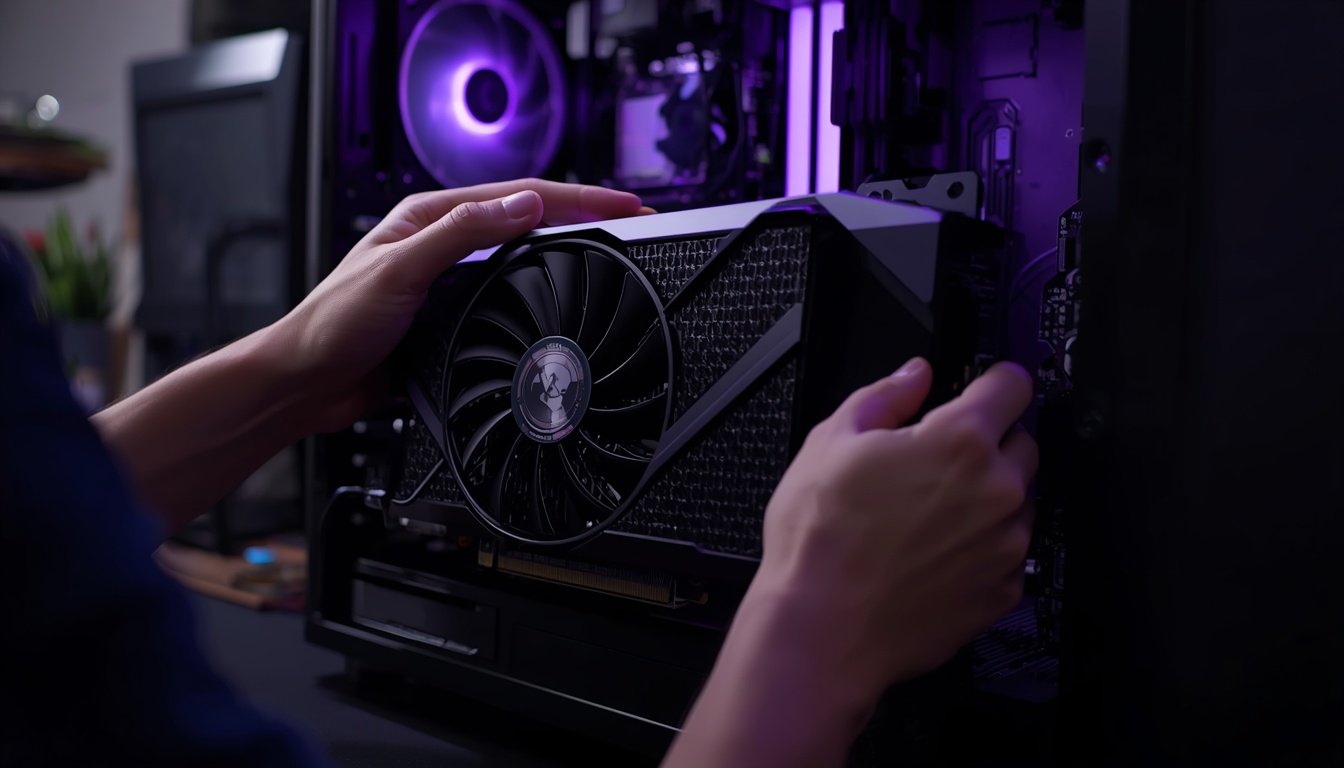
Primeiro: travadinha nas primeiras partidas pode ser normal
Antes de sair desmontando o PC, saiba de uma coisa: quando você troca de placa de vídeo (ou atualiza o driver), os jogos precisam montar de novo o “cache de shaders”. São pequenos arquivos que o jogo cria para desenhar os efeitos na tela. Enquanto isso não fica pronto, é comum ter umas engasgadas nas primeiras horas, principalmente em jogo de mundo aberto.
Muitos jogos atuais mostram uma tela de “compilando shaders” na primeira vez que abrem. Deixa terminar. Se depois de jogar um tempo as travadas somem, era só isso. Se continuam, aí vamos para os próximos passos.
1. Remova o driver antigo de verdade
Esse é o culpado número um, principalmente se você trocou de marca (de AMD para NVIDIA ou o contrário). Pedaços do driver velho ficam no Windows e brigam com o novo. A solução é usar o DDU (Display Driver Uninstaller), um programa gratuito feito justamente para isso:
- Baixe o driver novo da sua placa no site oficial e deixe guardado.
- Desconecte a internet para o Windows não instalar driver sozinho.
- Abra o DDU, de preferência no Modo de Segurança do Windows, e mande remover o driver antigo.
- Reinicie e instale o driver novo que você baixou.
Pode parecer exagero, mas eu já vi muita travadinha sumir só com esse passo.
2. Confira os cabos de energia da placa
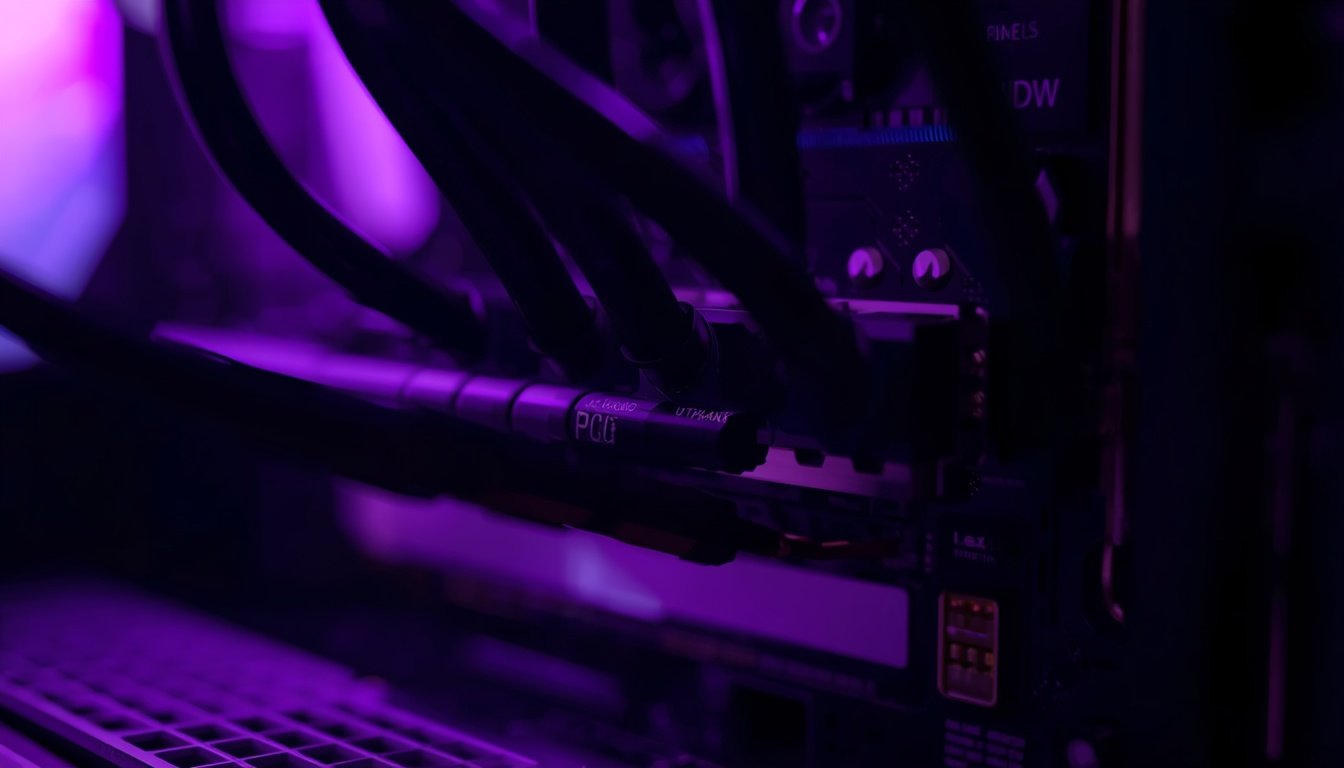
Placa de vídeo nova costuma pedir mais energia. E aqui tem um erro muito comum: usar um único cabo com duas pontas (aquele que sai da fonte e se divide em dois conectores) para alimentar uma placa que tem duas entradas. Em placa mais forte, o ideal é usar um cabo separado para cada entrada, saindo direto da fonte.
Se a sua placa usa o conector mais novo de 16 pinos (12V-2×6), confira se ele está encaixado até o fim, sem folga nenhuma. Conector meio solto pode causar instabilidade e até esquentar. Vale desligar tudo e encaixar de novo com calma.
3. A fonte aguenta mesmo?
Eu troquei a fonte junto com a placa justamente por isso. Fonte fraca ou de qualidade ruim não necessariamente desliga o PC: às vezes ela só não consegue entregar energia estável nos picos, e o jogo dá aquelas engasgadas ou até tela preta. Se a sua fonte é “genérica” ou tem a potência muito em cima do que a placa pede, desconfie.
Uma fonte de 650 W com selo 80 Plus Bronze de marca conhecida, como essa da MSI, já segura com folga a maioria dos PCs com placa intermediária:

Fonte MSI MAG A650BN 650W 80 Plus Bronze
- Potência de sobra para PCs com placa de entrada e intermediária, com selo de eficiência 80 Plus Bronze.
R$ 348,00
Preço consultado em 06/10/2026 no Mercado Livre. Pode mudar.
Compre agoraSe quiser entender direitinho como calcular, eu fiz um guia só sobre isso: Fonte de PC: como saber se a sua aguenta a placa de vídeo.
4. Ative o Resizable BAR e atualize a BIOS
Placas de vídeo mais novas foram feitas pensando no Resizable BAR (na AMD aparece como Smart Access Memory). Ele deixa o processador acessar toda a memória da placa de uma vez. Algumas placas, principalmente as Intel Arc, rodam bem pior sem ele. Para ativar, entre na BIOS e procure as opções “Above 4G Decoding” e “Re-Size BAR Support”. Se não aparecerem, pode ser que a sua BIOS precise de atualização, que você encontra no site da fabricante da placa-mãe.
5. A placa está no slot certo?
Parece bobeira, mas acontece. A placa de vídeo tem que ficar no slot PCIe x16 principal, normalmente o mais perto do processador. Alguns slots de baixo parecem iguais, mas trabalham com bem menos velocidade. E confira o cabo do monitor: ele tem que estar ligado na placa de vídeo, não na saída de vídeo da placa-mãe.
6. Olhe as temperaturas
Use um programa como o MSI Afterburner ou o HWiNFO para ver a temperatura do processador e da placa enquanto joga. Se o processador passar muito dos 90 °C, ele começa a se segurar, e isso aparece como queda de FPS e travadinha. Às vezes, na hora da troca, a gente esbarra no cooler do processador ou o gabinete fica sem ventilação por causa da placa maior. Se o processador estiver esquentando, trocar a pasta térmica resolve muita coisa:

Pasta Térmica ARCTIC MX-6 (4 g)
- Ajuda a baixar a temperatura do processador. Fácil de aplicar.
R$ 94,05
Preço consultado em 06/10/2026 na Amazon. Pode mudar.
Compre agora7. Processador segurando a placa nova
Aqui é a parte que ninguém gosta de ouvir. Se você colocou uma placa muito mais forte num PC com processador antigo, ele pode não dar conta de mandar informação rápido o suficiente. É o famoso “gargalo”. O sinal clássico: a placa de vídeo fica com uso baixo (tipo 50% ou 60%) e o processador lá no talo. Nesse caso, aumentar a resolução ou a qualidade gráfica pode, curiosamente, deixar o jogo mais estável, porque passa mais trabalho para a placa.
8. O básico que a gente esquece
- Plano de energia do Windows em “Melhor desempenho”.
- Memória RAM com XMP/EXPO ativado na BIOS.
- Jogos instalados em SSD, não em HD.
- Programas de gravação e sobreposição (overlay) fechados para testar.
- Windows atualizado.
Conclusão
Trocar de placa de vídeo e ver o jogo travando dá um desânimo enorme, eu sei. Mas na grande maioria das vezes a peça está boa e o problema está em volta dela: driver antigo, cabo ligado errado, BIOS desatualizada ou fonte sem fôlego. Vai seguindo a lista com calma, testando entre um passo e outro. Começa pelo DDU e pelos cabos, que resolvem a maior parte dos casos. E se nada disso adiantar, aí sim vale acionar a garantia da placa.
Me conta aí: depois dessas dicas, o seu jogo Roda no PC liso agora?