Você esperou meses, comprou o jogo, baixou mais de 100 GB e, na hora de jogar, aparece uma mensagem dizendo que o seu PC não tem TPM 2.0 ou Secure Boot. Frustrante, né? Eu sei bem como é, porque passei por isso no meu próprio computador.
O Call of Duty: Modern Warfare 4 chega no dia 23 de outubro e, no PC, ele exige duas proteções que muita gente nunca nem ouviu falar. A boa notícia: na maioria dos computadores, dá para ativar tudo em menos de 15 minutos, sem gastar nada. Neste guia eu mostro, passo a passo e em linguagem simples, como ativar o Modern Warfare 4 TPM 2.0 e Secure Boot, ou seja, as duas proteções que o jogo exige.
Modern Warfare 4 TPM 2.0: por que o jogo pede isso?
A Activision lista o TPM 2.0 e o Secure Boot como obrigatórios para jogar o MW4 no PC. Ela não detalha o motivo, mas essas duas tecnologias costumam ser usadas para dificultar a vida de quem usa trapaças, porque ajudam a garantir que o Windows e o jogo não foram alterados.
Explicando de um jeito simples:
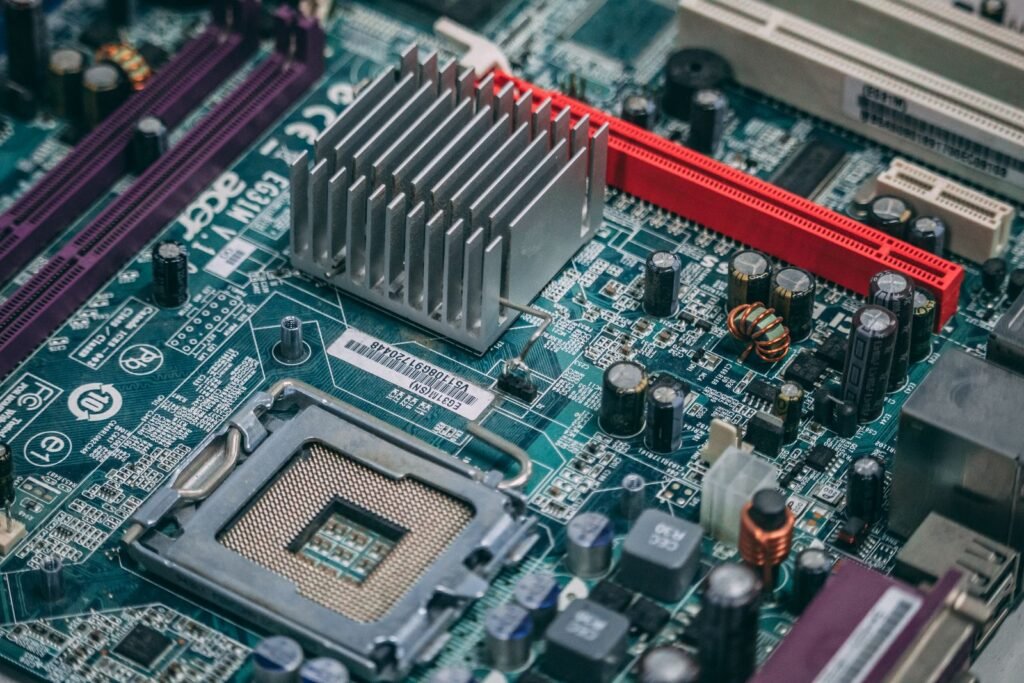
- TPM 2.0 é um pequeno chip de segurança (ou uma função dentro do processador) que guarda chaves e informações protegidas do sistema.
- Secure Boot, ou inicialização segura, é uma função da placa-mãe que só deixa o computador ligar com programas confiáveis, bloqueando coisas suspeitas antes mesmo do Windows abrir.
Se você usa Windows 11, é bem provável que os dois já estejam ligados, porque o próprio Windows 11 pede isso para ser instalado. Quem mais sofre são os usuários de Windows 10 e de PCs montados há alguns anos.
Antes de tudo: o que você precisa ter
Para seguir este guia sem susto, confira estes pontos:
- Windows 10 versão 22H2 ou mais nova, ou qualquer Windows 11. É o que a Activision pede.
- Processador compatível com TPM no firmware: Intel de 8ª geração em diante (função Intel PTT) ou AMD Ryzen 2000 em diante (função fTPM). Processadores mais antigos podem precisar de um módulo TPM separado, ligado na placa-mãe.
- Disco no formato GPT e placa-mãe em modo UEFI. Vou explicar isso mais abaixo.
Para conferir os requisitos completos do jogo, dá uma olhada no meu artigo Modern Warfare 4 no PC.
Passo 1: veja se o TPM 2.0 já está ativo
Esse teste leva 10 segundos:
- Aperte as teclas Windows + R.
- Digite tpm.msc e aperte Enter.
- Olhe o campo Status. Se aparecer “O TPM está pronto para uso” e a versão for 2.0, está tudo certo.
Se aparecer a mensagem “Não foi possível encontrar um TPM compatível”, ele está desligado na placa-mãe ou o seu computador não tem suporte. Não se preocupe, a gente resolve no passo 3.
Passo 2: veja se o Secure Boot está ligado
- Aperte Windows + R de novo.
- Digite msinfo32 e aperte Enter.
- Na tela de Informações do Sistema, procure dois itens: Modo da BIOS e Estado da Inicialização Segura.
O ideal é ver “UEFI” no modo da BIOS e “Ativado” na inicialização segura. Se aparecer “Herdado” (ou Legacy), preste muita atenção no passo 4, porque você vai precisar converter o disco antes de ligar o Secure Boot.
Passo 3: como ativar o TPM 2.0 na BIOS
Agora vamos entrar na BIOS, que é o menu da placa-mãe. Existe um jeito fácil, sem precisar ficar apertando tecla na hora de ligar:
- No Windows 11, vá em Configurações > Sistema > Recuperação. No Windows 10, vá em Configurações > Atualização e Segurança > Recuperação.
- Em “Inicialização avançada”, clique em Reiniciar agora.
- Escolha Solução de problemas > Opções avançadas > Configurações de Firmware UEFI e clique em Reiniciar.
Dentro da BIOS, procure nas abas Advanced, Security ou Trusted Computing:
- Em PC com Intel, ative a opção Intel PTT (às vezes aparece como Security Device Support).
- Em PC com AMD, ative a opção AMD fTPM (ou AMD CPU fTPM).
Salve e saia, normalmente apertando F10. Os nomes mudam um pouco de uma marca de placa-mãe para outra, então, se não encontrar, vale olhar o manual da sua placa ou pesquisar o modelo dela.
Passo 4: se o seu disco estiver em MBR, converta para GPT
Esse é o passo que mais pega gente desprevenida. O Secure Boot só funciona com o Windows instalado em um disco no formato GPT e com a placa-mãe em modo UEFI. Se no passo 2 apareceu “Herdado”, seu disco provavelmente está em MBR.
A Microsoft tem uma ferramenta própria para isso, chamada MBR2GPT, que converte o disco sem apagar seus arquivos. Mas atenção às regras que a própria Activision lembra:
- Faça backup dos seus arquivos importantes antes.
- O disco pode ter no máximo três partições.
- O Windows precisa ser 64 bits.
- O BitLocker ou qualquer criptografia precisa estar desligado.
- O Secure Boot precisa estar desligado durante a conversão.
Para usar, abra o Prompt de Comando como administrador e rode primeiro mbr2gpt /validate /allowFullOS. Se der tudo certo, rode mbr2gpt /convert /allowFullOS. Depois, entre na BIOS e troque o modo de boot de Legacy/CSM para UEFI. Se o Windows não ligar depois da troca, volte a BIOS para o modo antigo e revise os passos.
Passo 5: como ativar o Secure Boot
Com o disco em GPT e a BIOS em UEFI, ficou fácil:
- Entre na BIOS de novo, como no passo 3.
- Vá na aba Boot e procure Secure Boot.
- Mude para Enabled (Ativado). Se existir a opção de modo, deixe em Standard.
- Confira se o CSM está desligado e o modo de boot está em UEFI.
- Salve com F10 e reinicie.
Depois, repita os testes dos passos 1 e 2. Se tudo estiver verde, o MW4 vai abrir.
Problemas comuns e como resolver
A opção Secure Boot está cinza e não deixa mudar
Quase sempre é porque a placa ainda está em modo Legacy/CSM. Troque para UEFI, salve, reinicie, entre na BIOS de novo e a opção deve liberar.
Já ativei tudo e o jogo continua reclamando
Atualize a BIOS da placa-mãe pelo site do fabricante. Em algumas placas, o TPM só funciona direito depois de uma atualização. Também vale usar o Call of Duty Secure Attestation Wizard, ferramenta da Activision que analisa o seu PC e mostra o que falta ajustar.
Apareceu uma janela pedindo permissão na primeira vez que abri o jogo
No primeiro acesso, o Windows pode pedir permissão para arquivos como CODBrokerInstaller.exe ou enrollaik.exe. Clique em Sim. Se você recusar, o jogo não abre.
E se o meu PC não tiver TPM de jeito nenhum?
Aí a situação complica. É o caso de muitos PCs com processadores Xeon da plataforma X99, como o meu. Algumas placas aceitam um módulo TPM vendido separado, ligado em um conector da própria placa. Se a sua não tiver esse conector, não tem jeito: o MW4 não vai rodar. Eu contei toda essa história no artigo Modern Warfare 4 roda em Xeon X99?.
Um cuidado importante antes de mexer na BIOS
Mexer na BIOS é seguro quando você muda só o que está neste guia. Mas a própria Activision avisa: alterações erradas podem causar problemas no sistema. Por isso, siga estas regras de ouro:
- Mude uma coisa de cada vez e teste.
- Não mexa em voltagem, memória ou overclock se você não sabe o que está fazendo.
- Tire uma foto da tela da BIOS antes de alterar, assim você sabe como estava.
- Se tiver BitLocker ativo, anote sua chave de recuperação antes de qualquer mudança.
Aproveitando que você vai deixar o PC pronto para o MW4, vale também dar uma geral no Windows. Eu mostro como no guia como deixar o PC mais rápido para jogos no Windows 11.
Perguntas rápidas
Ativar TPM 2.0 e Secure Boot deixa o PC mais lento nos jogos?
Não. Essas funções trabalham em segundo plano e não tiram FPS dos jogos no uso do dia a dia.
Vou precisar formatar o computador?
Na maioria dos casos, não. Se o seu disco já está em GPT, basta ligar as opções na BIOS. Se estiver em MBR, a ferramenta MBR2GPT converte sem apagar os arquivos, mas o backup continua obrigatório.
Depois de ativar, outros jogos param de funcionar?
Não deveriam. Inclusive, outros jogos competitivos também já pedem essas proteções, então você deixa o PC pronto para eles.
Conclusão: 15 minutos hoje para não perder o lançamento
O TPM 2.0 e o Secure Boot assustam pelo nome, mas, na prática, na maioria dos PCs é só ligar duas opções na BIOS. O passo mais chato é a conversão de MBR para GPT, e mesmo ele é tranquilo se você fizer backup e seguir as regras.
Meu conselho: faça isso antes do dia 23. Assim, quando o Modern Warfare 4 liberar, você só abre e joga, enquanto o resto do pessoal está perdido em fórum procurando solução.
Conseguiu ativar? Travou em algum passo? Me conta aqui nos comentários qual é a sua placa-mãe que eu tento te ajudar. E se este guia salvou o seu lançamento, compartilha com aquele amigo que vai jogar MW4 com você. Aqui no Roda no PC, o objetivo é um só: fazer o seu jogo rodar.
Requisitos oficiais na página do jogo: Call of Duty: Modern Warfare 4 para PC.
Descubra mais sobre Roda no PC
Assine para receber nossas notícias mais recentes por e-mail.