Este post tem links de afiliado. Se você comprar por eles, o Roda no PC pode ganhar uma pequena comissão, sem custo extra para você.
No meu PC hoje só tem SSD. Nada de HD. E eu não volto atrás nunca mais. Mas uma pergunta que sempre aparece quando alguém vai montar ou atualizar o PC é essa: SSD NVMe ou SATA para jogos, qual vale mais a pena? O NVMe é muito mais rápido no papel, mas será que isso aparece na hora de jogar?
Neste guia eu vou te mostrar a diferença real entre os dois, quando vale a pena trocar e o que conferir antes de comprar, para você não gastar dinheiro à toa.
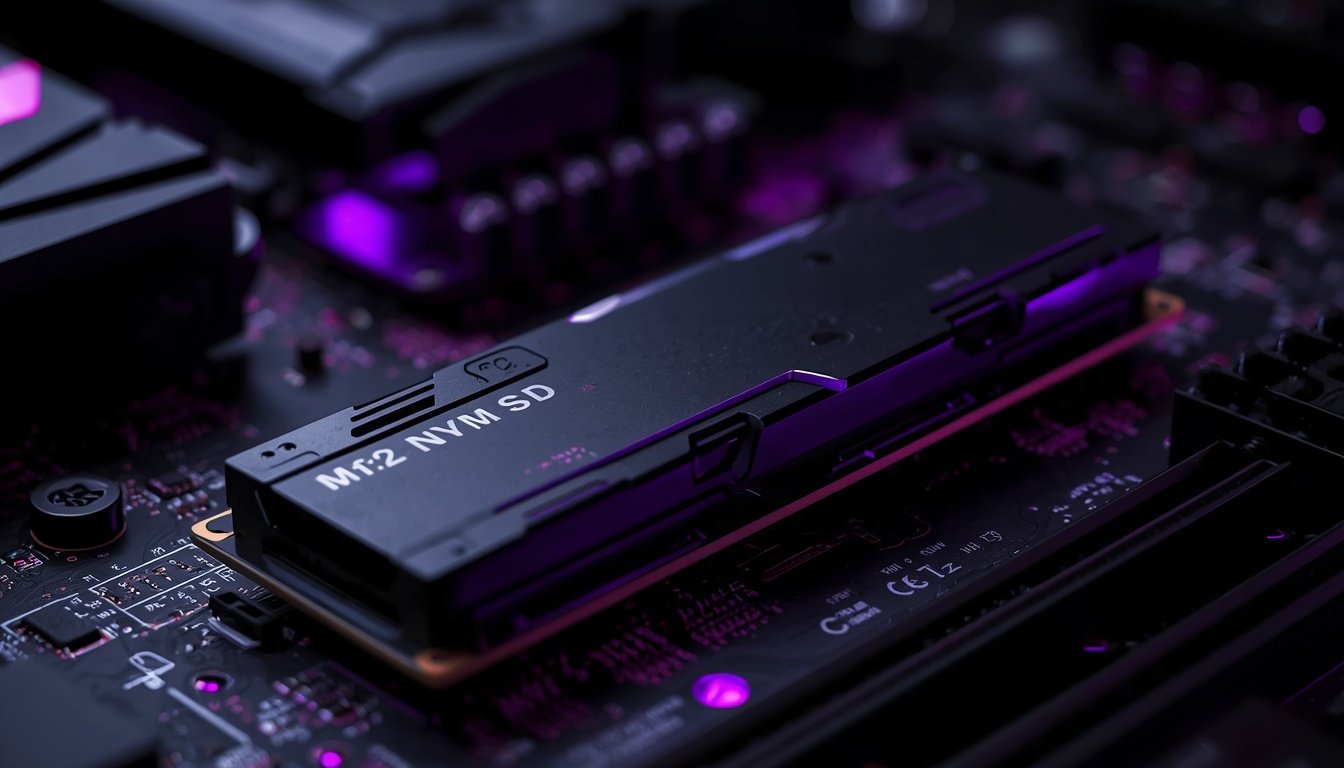
Primeiro: qual a diferença entre SSD SATA e NVMe?
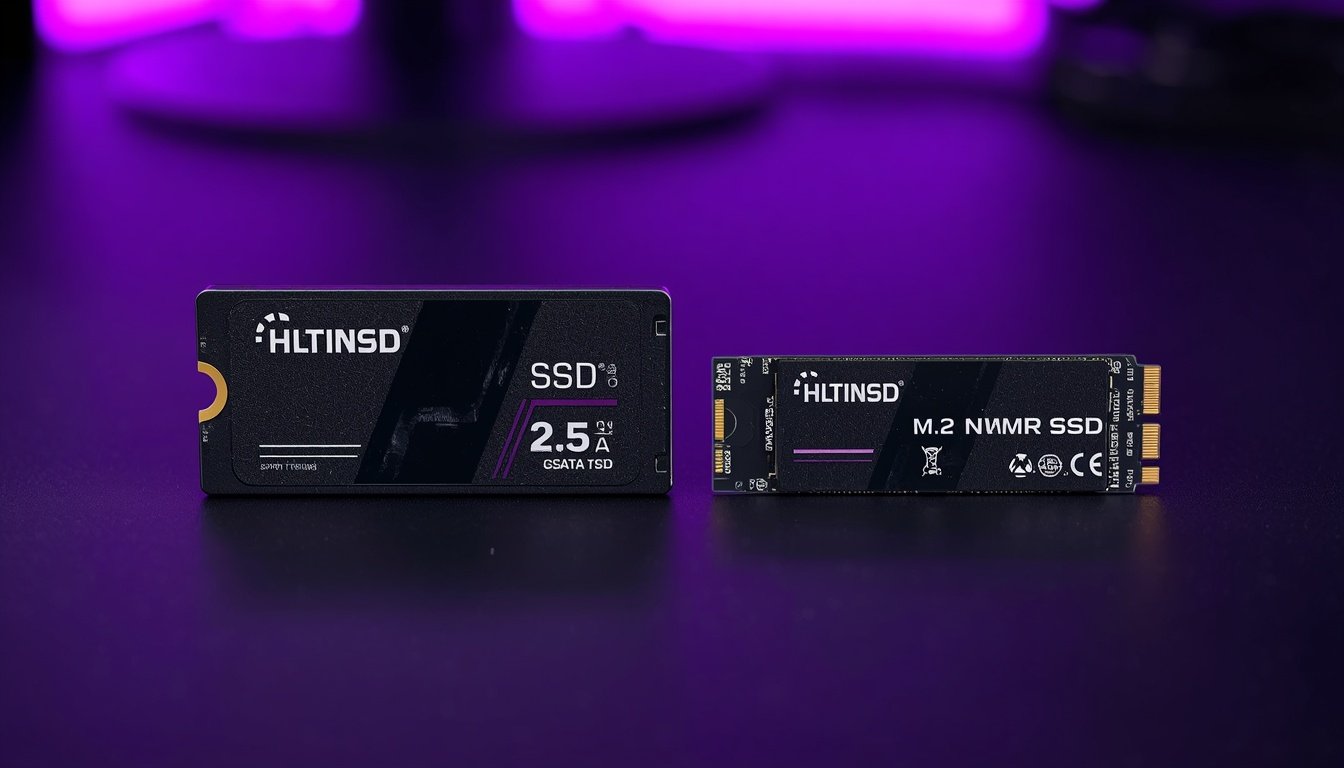
Os dois são SSDs, ou seja, os dois são muito mais rápidos que um HD comum. A diferença está no caminho que os dados fazem até o processador.
- SSD SATA: usa a mesma conexão dos HDs antigos. Normalmente tem formato de 2,5 polegadas (parece uma plaquinha retangular) e chega a cerca de 550 MB/s.
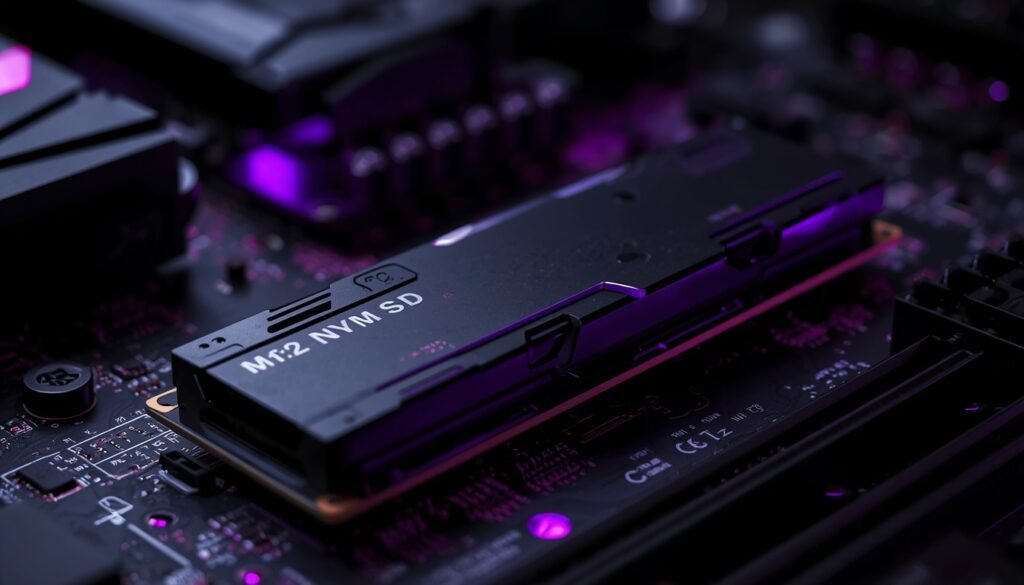
- SSD NVMe: usa a conexão PCIe, a mesma “estrada” da placa de vídeo. Tem formato M.2 (parece um chiclete) e vai de uns 3.500 MB/s (PCIe 3.0) até 7.000 MB/s ou mais (PCIe 4.0).
No papel, o NVMe chega a ser mais de dez vezes mais rápido. Mas jogo não é só velocidade de leitura sequencial, e é aí que a história fica interessante.
Na prática: o NVMe deixa o jogo mais rápido?
Vou ser bem sincero com você: o FPS não muda. Quem define quantos quadros por segundo o jogo roda é a placa de vídeo, o processador e a memória. O SSD não aumenta FPS.
O que muda é o tempo de carregamento. E mesmo assim, a diferença entre um SSD SATA e um NVMe costuma ser de poucos segundos na maioria dos jogos. A grande diferença mesmo é sair de um HD para qualquer SSD. Aí sim é outro mundo: tela de carregamento que demorava um minuto cai para poucos segundos.
Então, se você já tem um SSD SATA e está feliz, não precisa sair correndo para trocar. Agora, se ainda está no HD, essa é uma das melhores atualizações que você pode fazer.
Quando o NVMe faz diferença de verdade
Tem alguns casos em que o NVMe ganha com folga e eu acho que vale o investimento:
- Jogos de mundo aberto: o jogo carrega partes do mapa enquanto você anda. Com um SSD mais rápido, aparecem menos texturas atrasadas e menos travadinhas.
- DirectStorage: é uma tecnologia da Microsoft que deixa os jogos lerem os dados direto do SSD com mais eficiência. Os jogos que usam isso aproveitam muito melhor um NVMe.
- Instalar e atualizar jogos: jogo de 100 GB ou mais instala e atualiza bem mais rápido.
- Emuladores: no Ryujinx e no Eden, o carregamento dos jogos e do cache de shaders também fica mais ágil.
Outra coisa: o preço. Hoje um NVMe de 1 TB custa praticamente o mesmo que um SATA de 1 TB. Se o preço é parecido e a sua placa-mãe tem slot M.2, não tem por que escolher o SATA.
O que conferir antes de comprar um SSD NVMe
1. Sua placa-mãe tem slot M.2?
Quase todas as placas-mãe dos últimos anos têm pelo menos um slot M.2. Procure o modelo da sua placa no site do fabricante ou abra o PC e procure um encaixe pequeno perto do processador, geralmente com um parafusinho.
2. O slot aceita NVMe?
Cuidado aqui: existe SSD M.2 SATA também. Ele tem o formato de chiclete, mas a velocidade de SATA. Confira no manual se o slot é PCIe/NVMe e, na hora de comprar, veja se o produto diz “NVMe” no nome.
3. PCIe 3.0, 4.0 ou 5.0?
Um SSD PCIe 4.0 funciona em slot 3.0, só que na velocidade do 3.0. Para jogos, um bom PCIe 4.0 já é mais que suficiente. O 5.0 é caro, esquenta muito e não dá diferença perceptível nos jogos hoje.
4. Tamanho: compre no mínimo 1 TB
Os jogos estão enormes. Só um Call of Duty pode passar de 150 GB. Com 500 GB você enche o SSD rapidinho. Para quem joga, 1 TB é o mínimo que eu recomendo, e 2 TB se o orçamento deixar.

Como passar seus jogos para o SSD novo
Você não precisa baixar tudo de novo. Na Steam, por exemplo, é bem simples:
- Abra a Steam e vá em Steam > Configurações > Armazenamento.
- Adicione o SSD novo como uma nova pasta de biblioteca.
- Selecione os jogos e clique em Mover, escolhendo o SSD novo como destino.
A Epic Games e outros launchers também deixam mover ou “localizar” a pasta de instalação. E se o jogo ficar com travadinhas nas primeiras partidas depois de mudar de SSD, é normal: ele está recriando o cache de shaders. Eu explico isso melhor no post sobre jogo travando depois de trocar a placa de vídeo.
Uma dica que pouca gente segue: deixe sempre uns 15% a 20% do SSD livre. SSD muito cheio fica mais lento, e o Windows também precisa de espaço para trabalhar.
O SSD NVMe que eu indicaria
Para quem quer um NVMe bom, rápido para jogos e com preço justo, este é um modelo que eu indicaria hoje:

SSD Kingston NV3 1 TB M.2 2280 NVMe PCIe 4.0
- Até 6.000 MB/s de leitura, mais de dez vezes um SSD SATA.
- 1 TB de espaço: cabe uma boa biblioteca de jogos.
R$ 881,10
Preço consultado em 09/10/2026 na Amazon. Pode mudar.
Compre agoraSe você quer conferir mais detalhes técnicos sobre o padrão NVMe, o site oficial do NVM Express explica a tecnologia por trás dele.
Então, SSD NVMe ou SATA para jogos?
- Ainda usa HD? Troque por qualquer SSD. É a mudança que você mais vai sentir.
- Já tem SSD SATA? Não precisa trocar com pressa. Quando precisar de mais espaço, compre um NVMe.
- Vai comprar agora? Se a placa-mãe tem slot M.2 NVMe, vá de NVMe PCIe 4.0 com 1 TB ou mais.
E não esquece que o SSD é só uma parte do conjunto. Se o seu PC está travando, vale olhar também a memória RAM para jogos, porque às vezes o problema está ali.
E você, já está no NVMe ou ainda tem um SATA ou até um HD no PC? Me conta aqui nos comentários do Roda no PC!