Este post tem links de afiliado. Se você comprar por eles, o Roda no PC pode ganhar uma pequena comissão, sem custo extra para você.
Eu já zerei muito jogo na vida, mas poucos me prenderam tanto quanto The Legend of Zelda: Breath of the Wild. E jogar ele no PC, pelo emulador Ryujinx, com a grama nítida, sem aquele serrilhado do Switch e numa tela grande, foi como conhecer o jogo de novo. Só que, para chegar nesse ponto, eu precisei testar bastante configuração.
Então aqui vão as melhores configurações gráficas para Zelda: Breath of the Wild no Ryujinx, do jeito que eu uso, com sugestões para PC fraco, médio e forte. É só copiar e ajustar para o seu computador.
Antes de mexer nas opções
- Use o jogo atualizado para a versão mais recente. Além de corrigir problemas, é a versão que tem português do Brasil.
- Tenha o firmware e as chaves tirados do seu próprio Switch.
- Saiba que a primeira hora de jogo vai engasgar de vez em quando. É o emulador montando o cache de shaders. Depois disso, fica muito mais liso.
As configurações que eu uso
Tudo isso fica em Opções > Configurações. Dá também para criar uma configuração só para o Zelda, clicando com o botão direito no jogo, se a sua versão do Ryujinx tiver essa opção.
Gráficos
- Backend gráfico: Vulkan.
- Cache de shaders: ativado.
- Escala de resolução: 2x (perto de 1440p). É onde o jogo fica muito mais bonito sem pesar demais.
- Filtragem anisotrópica: 16x. Faz o chão e a grama de longe ficarem nítidos.
- Anti-aliasing: desligado se estiver em 2x ou mais. Em resolução nativa, use FXAA.
- Proporção da tela: 16:9.
- Recompressão de texturas: desligada, a não ser que a sua placa tenha pouca memória (4 GB ou menos).
Sistema e CPU
- Modo TV/Dock: ativado. É a versão com melhor qualidade do jogo.
- PPTC: ativado. Deixa o jogo abrir mais rápido.
- VSync: ativado. Breath of the Wild foi feito para 30 FPS, e o VSync segura a imagem estável, sem acelerar o jogo.
- Idioma do sistema: Português brasileiro, para o jogo ficar todo em português.
Ajustes por tipo de PC
PC fraco (placa integrada ou dedicada de entrada): resolução nativa (1x), FXAA ligado, filtragem anisotrópica em 4x ou 8x. Se ainda pesar, experimente desligar o Modo TV para o jogo rodar no modo portátil, que é mais leve.
PC intermediário: exatamente a configuração que eu passei acima, com resolução em 2x. É o ponto de equilíbrio entre beleza e fluidez.
PC forte: pode subir a resolução para 3x ou 4x. Fica perto de 4K e o jogo parece outro. Só fique de olho nas áreas com muita grama balançando e muito efeito de fogo, que costumam ser as mais pesadas.
Problemas comuns e como resolver
- Travadinha toda vez que aparece algo novo: é o cache de shaders sendo montado. Jogue um pouco que melhora. Não apague a pasta de cache, senão começa tudo de novo.
- Jogo abrindo em inglês: confira se a atualização mais recente está instalada e se o idioma do sistema está em português brasileiro.
- Tela preta ao abrir: normalmente é firmware ou chaves desatualizados. Atualize os dois, tirados do seu Switch.
- FPS caindo em lugares específicos: baixe a escala de resolução um degrau. Com 2x em vez de 3x, o jogo continua bonito e fica bem mais estável.
- Controle não funciona: vá em Configurações > Entrada e selecione o seu controle no Jogador 1. Às vezes ele fica configurado como teclado.
E o mod de 60 FPS?
Breath of the Wild roda a 30 FPS no Switch, e existem mods da comunidade que liberam 60 FPS. Funciona e fica lindo, mas vai com calma: nesse jogo a física é ligada ao FPS, e mod mal configurado pode deixar o jogo acelerado ou causar bugs em algumas partes. Se for testar, use um mod feito para a versão exata do seu jogo, coloque pela opção “Abrir pasta de mods” e faça backup do save antes. Se aparecer algo estranho, é só tirar o mod.
Uma última dica sobre desempenho: feche o navegador e outros programas pesados antes de jogar. Emulador usa muito processador, e cada programa aberto em segundo plano rouba um pouquinho do que poderia estar indo para o Zelda. Parece pouco, mas em PC intermediário faz diferença nas áreas mais cheias.
O som também faz parte
Uma coisa que pouca gente comenta: a trilha e os sons de Breath of the Wild são parte da experiência. O piano tocando de leve quando você está explorando, o vento, o barulho dos passos. Com um bom headset, a imersão é outra. Eu gosto do HyperX Cloud Stinger 2, que é leve, confortável e não custa caro:

Headset Gamer HyperX Cloud Stinger 2 – Áudio espacial DTS
- Leve e confortável para jogar por horas, com drivers de 40 mm.
R$ 211,00
Preço consultado em 06/10/2026 no Mercado Livre. Pode mudar.
Compre agora
Terminou Breath of the Wild? Tem continuação
Se você se apaixonou por esse mundo, a continuação, Tears of the Kingdom, é ainda maior, com ilhas no céu e cavernas para explorar. Ela também ganhou português do Brasil por atualização e roda no emulador com configurações bem parecidas:
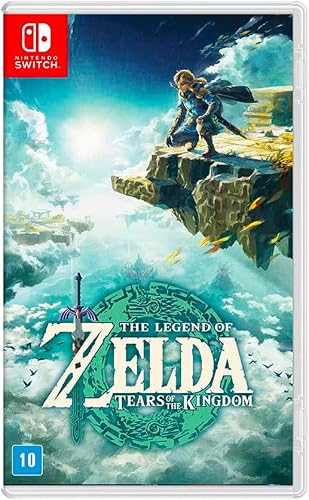
The Legend of Zelda: Tears of the Kingdom – Nintendo Switch
- A continuação de Breath of the Wild, maior e com português do Brasil.
R$ 336,30
Preço consultado em 06/10/2026 na Amazon. Pode mudar.
Compre agoraSe você ainda está começando no emulador e quer entender cada opção com mais calma, veja meu guia completo: Como configurar o Ryujinx para rodar liso e com gráfico melhor.
Conclusão
Com Vulkan, resolução em 2x, filtragem anisotrópica em 16x, Modo TV e VSync ligados, Zelda: Breath of the Wild fica lindo e estável no Ryujinx na maioria dos PCs. Tenha paciência com as travadinhas da primeira hora, que é coisa do cache de shaders, e só mexa em mod de 60 FPS com backup feito. Fora isso, é só aproveitar Hyrule do jeito que ela merece ser vista.
E aí, com essas configurações o seu Zelda Roda no PC?