Este post tem links de afiliado. Se você comprar por eles, o Roda no PC pode ganhar uma pequena comissão, sem custo extra para você.
Eu vendi meu Xbox e hoje jogo só no PC. E uma das coisas que mais me empolgou nessa mudança foi descobrir que dá para jogar muito jogo de Nintendo Switch no computador, com gráfico até melhor do que no próprio console. O emulador que eu mais uso para isso é o Ryujinx. Só que, na primeira vez que abri, o jogo ficou travando e com a imagem meio borrada. O problema não era o meu PC: era a configuração.
Então neste guia eu vou te mostrar como configurar o Ryujinx para rodar liso e com gráfico melhor, explicando o que cada opção faz, sem enrolação. Vale para quase todo jogo, de Zelda a Mario.
Um aviso rápido antes de começar
O Ryujinx original foi encerrado em outubro de 2024, depois de um acordo com a Nintendo. Hoje ele continua vivo graças à comunidade, que mantém versões atualizadas (a mais conhecida é chamada de Ryubing). Baixe sempre pela página oficial do projeto e fuja de site que pede para instalar “pacote completo” cheio de coisa junto.
E o principal: para ficar tudo certo, use as chaves (keys), o firmware e os jogos tirados do seu próprio Switch. O emulador em si é legal; piratear jogo não é.
O que o seu PC precisa ter
Emulador de Switch puxa bastante do processador e da memória RAM. Um processador de 6 núcleos relativamente recente, uma placa de vídeo dedicada e 16 GB de RAM já fazem a maioria dos jogos rodar bem. Com 8 GB dá para abrir, mas jogo mais pesado engasga. Se você quer folga para rodar o emulador com o navegador e o Discord abertos, 32 GB é o cenário dos sonhos:

Kit Memória Kingston FURY Beast 32GB (2x16GB) DDR4 3200MHz
- Folga de sobra para emulador, navegador e Discord abertos juntos.
R$ 1.614,05
Preço consultado em 06/10/2026 na Amazon. Pode mudar.
Compre agoraPasso 1: escolha o Vulkan como API gráfica
Vá em Opções > Configurações > Gráficos. Em “Backend gráfico”, escolha Vulkan. Na grande maioria dos PCs ele roda mais rápido e com menos travadinha que o OpenGL, principalmente em placa AMD. Se o seu PC tiver mais de uma placa de vídeo (comum em notebook), confira se o Ryujinx está usando a placa dedicada e não a integrada.
Passo 2: ligue o cache de shaders
Ainda em Gráficos, deixe “Ativar cache de shaders” marcado. Ele guarda os efeitos visuais que o jogo vai montando. Na primeira vez você vai notar umas travadinhas quando aparece algo novo na tela (uma explosão, um efeito de magia). Da segunda vez em diante, isso some, porque o emulador já tem tudo salvo. Ou seja: a primeira hora de jogo é sempre a pior. Tenha paciência.
Passo 3: ative o PPTC
Na aba Sistema (ou CPU, dependendo da versão), deixe ligado o PPTC. Ele guarda a “tradução” do código do jogo para o seu processador, e faz o jogo abrir bem mais rápido da segunda vez em diante. No modo de gerenciamento de memória, a opção “Host Unchecked” costuma ser a mais rápida.
Passo 4: aumente a resolução (aqui o gráfico fica bonito)
Esse é o pulo do gato. O Switch roda os jogos em resolução baixa para os padrões de PC. No Ryujinx, em “Escala de resolução”, você pode multiplicar isso:
- Nativa (1x): igual ao console. Use se o seu PC for mais simples.
- 2x: mais ou menos 1440p. Fica muito mais nítido e roda bem em placa intermediária.
- 3x ou mais: perto de 4K. Só para placa forte.
Comece pelo 2x. Se o jogo continuar liso, teste o 3x. Se começar a pesar, volte um degrau.
Passo 5: filtros que deixam a imagem mais limpa
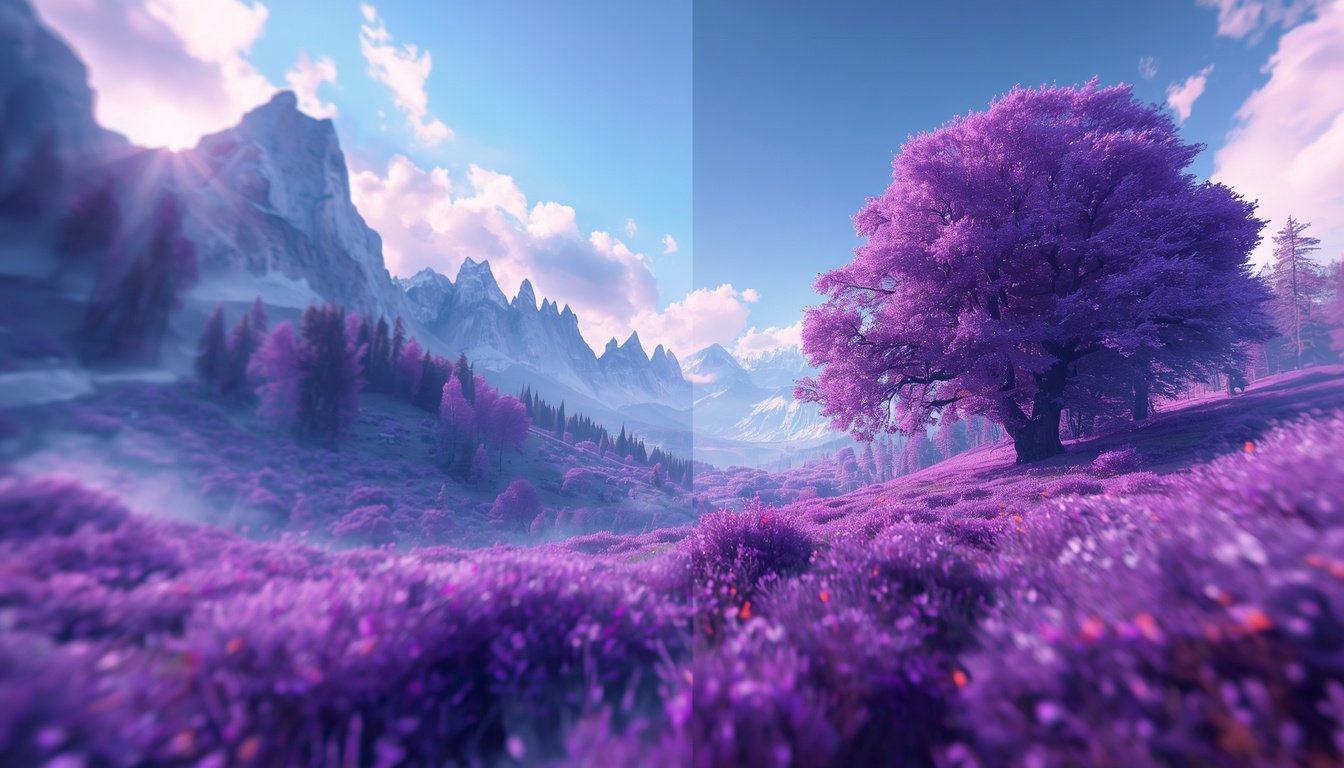
- Filtragem anisotrópica: 16x. Deixa o chão e as texturas de longe mais nítidos e quase não pesa.
- Anti-aliasing: FXAA ou SMAA ajudam a tirar o serrilhado das bordas. Se você já subiu bem a resolução, nem precisa.
- Filtro de escala: o FSR é uma boa opção se você vai jogar em resolução menor e quer a imagem mais definida.
Passo 6: modo TV (docked) ligado
Na aba Sistema, deixe “Modo TV/Dock” ativado. Assim o jogo roda como se o Switch estivesse ligado na TV, que é o modo com a melhor qualidade gráfica. Em PC fraco, desligar essa opção pode dar um fôlego, porque o jogo passa a rodar no modo portátil, mais leve.
Passo 7: configure um controle de verdade
Dá para jogar no teclado, mas não é a mesma coisa. Em Opções > Configurações > Entrada, escolha o seu controle no Jogador 1 e mapeie os botões. Uma dica: no Switch, o botão A fica à direita e o B embaixo, invertido em relação ao Xbox. Se você se confundir, dá para trocar no mapeamento. Eu gosto de controles com analógico Hall Effect, que não pegam aquele “drift” com o tempo, como esse da GameSir, que funciona no PC e no próprio Switch:

Controle GameSir T4 Nova Lite sem fio – PC, Switch, Android e iOS
- Analógicos Hall Effect (sem drift), funciona sem fio no PC e no Switch.
R$ 179,00
Preço consultado em 06/10/2026 no Mercado Livre. Pode mudar.
Compre agora
Passo 8: mods de 60 FPS (com cuidado)
Muitos jogos de Switch rodam travados em 30 FPS. A comunidade cria mods que liberam 60 FPS. No Ryujinx, clique com o botão direito no jogo e escolha “Abrir pasta de mods” para colocar o mod lá. Só baixe mod feito para a mesma versão do jogo que você tem, senão pode dar problema. E faça backup do save antes de testar qualquer coisa.
Se você joga Zelda: Breath of the Wild, eu fiz um guia só com as configurações que eu uso nele: Melhores configurações para Zelda: Breath of the Wild no Ryujinx.
Conclusão
Resumindo o que fez diferença para mim: Vulkan, cache de shaders e PPTC ligados, resolução em 2x, filtragem anisotrópica em 16x e modo TV ativado. Com isso, a maioria dos jogos roda liso e fica bem mais bonita do que no próprio Switch. A primeira hora sempre engasga um pouco por causa dos shaders, então não desista logo de cara. Depois disso, é só curtir.
E aí, com essas configurações o seu jogo de Switch Roda no PC?