
Este post tem links de afiliado. Se você comprar por eles, o Roda no PC pode ganhar uma pequena comissão, sem custo extra para você.
Sabe aquela sensação de comprar um jogo novo, instalar todo animado e, na hora de jogar, ele parece uma apresentação de slides? Pois é. Eu já passei por isso mais vezes do que gostaria de admitir. E o pior: muitas vezes o problema nem era o PC ser fraco. Era o Windows 11 configurado do jeito errado, cheio de coisa rodando escondida, roubando desempenho que deveria estar indo para o jogo.
A boa notícia é que dá para resolver boa parte disso sem gastar nada. Neste guia eu vou te mostrar, passo a passo, o que eu faço no meu PC para deixar o PC mais rápido para jogos no Windows 11. Nada de programa milagroso, nada de “otimizador” suspeito. Só ajustes que funcionam de verdade.
Antes de tudo: por que o PC fica lento para jogar?
Pensa assim: o seu computador tem uma quantidade limitada de força. Processador, memória e placa de vídeo dividem essa força entre tudo que está aberto. Se tem navegador com 20 abas, programa de atualização, antivírus fazendo varredura e mais meia dúzia de coisas iniciando junto com o Windows, sobra menos para o jogo.
Além disso, o Windows 11 vem de fábrica pensando mais em economizar energia e em segurança do que em desempenho máximo. Para quem só usa o PC para trabalho, tudo bem. Para quem joga, alguns desses ajustes fazem diferença no FPS e, principalmente, nas travadinhas.
1. Ative o Modo de Jogo
Começa pelo mais simples. Vá em Configurações > Jogos > Modo de Jogo e deixe ativado. Com ele ligado, o Windows dá prioridade para o jogo e evita, por exemplo, instalar atualização ou reiniciar algo no meio da sua partida. Não faz milagre, mas ajuda a deixar o jogo mais estável.
2. Coloque o plano de energia no máximo
Em Configurações > Sistema > Energia, procure o “Modo de energia” e escolha Melhor desempenho. Em PC de mesa isso não faz sentido nenhum ficar em economia. No notebook, lembre de deixar na tomada quando for jogar, porque na bateria ele segura o desempenho de propósito.
3. Tire da inicialização o que você não usa
Esse aqui é o que mais faz diferença em PC que já tem alguns anos de uso. Aperte Ctrl + Shift + Esc para abrir o Gerenciador de Tarefas e vá em Aplicativos de inicialização. Ali aparece tudo que abre sozinho quando o Windows liga.
Desative o que você não precisa logo de cara: programa de impressora, atualizador de aplicativo, aquele app que veio junto com o mouse e você nunca abriu. Só não mexa no que você não sabe o que é, principalmente coisas de áudio e da placa de vídeo. Na dúvida, pesquise o nome antes.
4. Atualize o driver da placa de vídeo (do jeito certo)
O driver é o “tradutor” entre o jogo e a placa de vídeo. Driver velho é sinônimo de jogo novo rodando mal. Baixe sempre pelo site oficial ou pelo aplicativo da fabricante: NVIDIA App para placas GeForce, AMD Software Adrenalin para Radeon e o assistente da Intel para placas Arc. Esquece aquele site cheio de botão “Download” piscando.
5. Ligue o agendamento de GPU acelerado por hardware
Em Configurações > Sistema > Tela > Elementos gráficos > Alterar configurações gráficas padrão, ative o “Agendamento de GPU acelerado por hardware”. Ele tira um pouco de trabalho do processador e passa para a placa de vídeo. Depois de ativar, precisa reiniciar o PC. Na maioria das placas atuais ajuda; se você notar algo estranho, é só desligar de novo.
6. Confira a Integridade da Memória
O Windows 11 tem um recurso de segurança chamado Integridade da Memória (fica em Segurança do Windows > Segurança do dispositivo > Isolamento de núcleo). A própria Microsoft já admitiu que ele pode tirar um pouco de desempenho em jogos. Tem gente que desliga para ganhar alguns FPS. Eu só recomendo se você souber o que está fazendo, porque é uma proteção a menos. Se o seu PC já roda bem, deixa ligado.
7. Ative o XMP/EXPO da memória RAM
Muita gente compra memória de 3200 MHz e ela roda a 2133 MHz sem saber. Isso acontece porque a placa-mãe vem com a velocidade “segura” de fábrica. Para liberar a velocidade que você pagou, entre na BIOS (geralmente apertando Delete ou F2 quando o PC liga) e ative o perfil XMP (Intel) ou EXPO (AMD). É um botão só, e em jogo que depende de processador a diferença aparece.
Aproveitando o assunto: se você ainda joga com 8 GB de RAM, hoje em dia isso é pouco. O ideal para jogar tranquilo em 2026 é ter 16 GB em dual channel, ou seja, dois pentes de 8 GB, que funcionam mais rápido que um pente só de 16. Esse kit aqui da Kingston é o tipo de coisa que eu recomendo:

Kit Memória Kingston FURY Beast 16GB (2x8GB) DDR4 3200MHz
- Dois pentes de 8 GB para rodar em dual channel, com perfil XMP.
R$ 836,99
Preço consultado em 06/10/2026 na Amazon. Pode mudar.
Compre agora8. Jogo instalado em HD? Passe para um SSD
Se o seu Windows ou os seus jogos ainda estão num HD mecânico, esse é o maior upgrade que você pode fazer. Não é só tela de carregamento mais rápida: jogo de mundo aberto que fica carregando coisa o tempo todo dá muito menos travadinha num SSD. No meu PC hoje eu só uso SSD, e não volto para HD de jeito nenhum.
Um SSD NVMe como o Kingston NV3 é rápido, cabe direto na placa-mãe e não precisa de cabo nenhum:
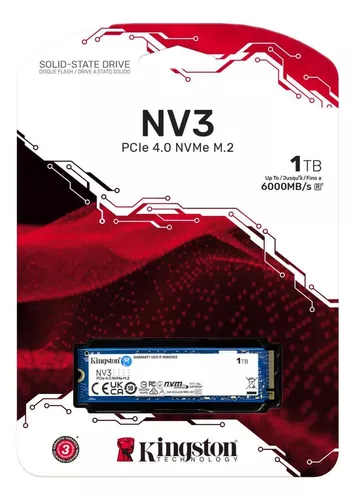
SSD Kingston NV3 1TB M.2 2280 PCIe 4.0 NVMe 6000 MB/s
- Leitura de até 6.000 MB/s, encaixa direto na placa-mãe. Jogo carregando muito mais rápido.
R$ 1.017,00
Preço consultado em 06/10/2026 no Mercado Livre. Pode mudar.
Compre agora9. Limpe o PC por dentro (sério, faz diferença)
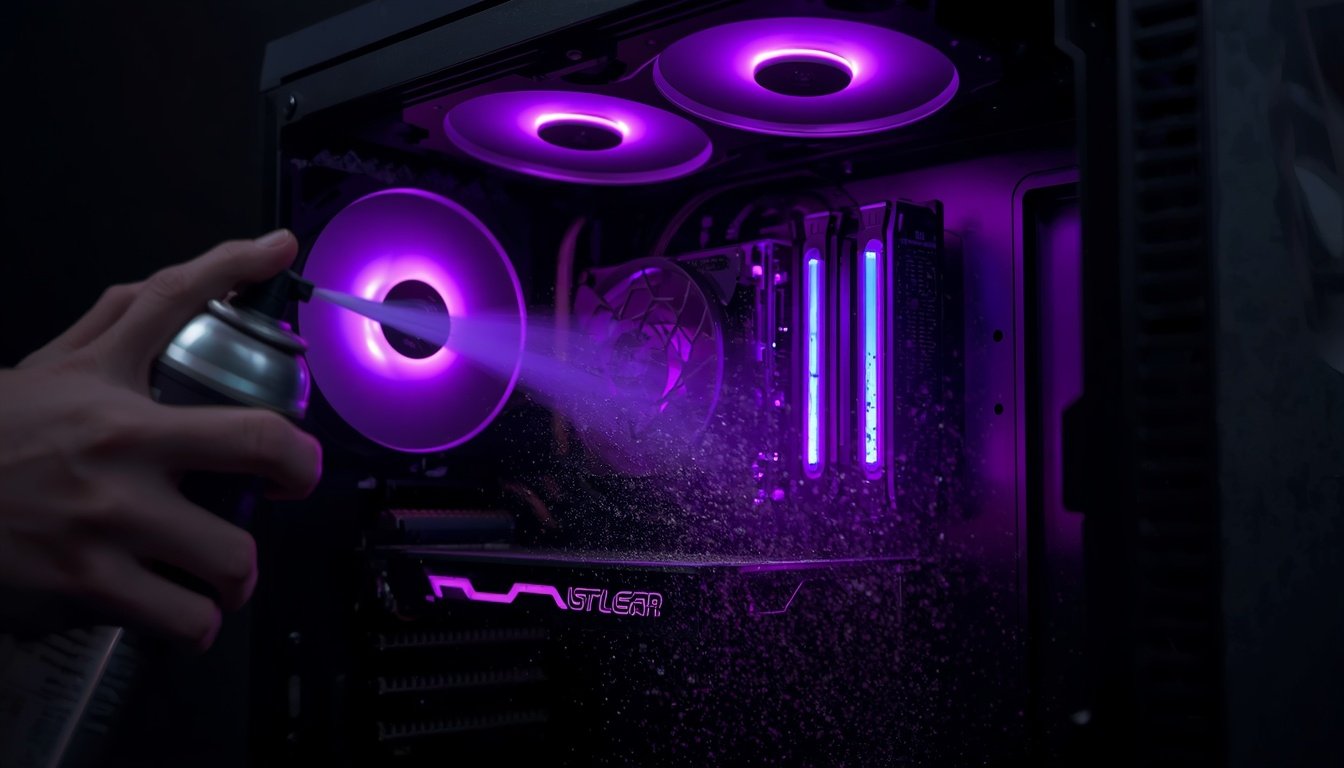
Poeira acumulada nas ventoinhas e no dissipador faz o processador e a placa de vídeo esquentarem. Quando esquentam demais, eles baixam a velocidade sozinhos para se proteger. Resultado: o jogo começa bem e depois de meia hora começa a cair o FPS. Desligue o PC da tomada, abra o gabinete e tire a poeira com um pincel macio ou ar comprimido, segurando as ventoinhas para elas não girarem.
10. Ajuste a taxa de atualização do monitor
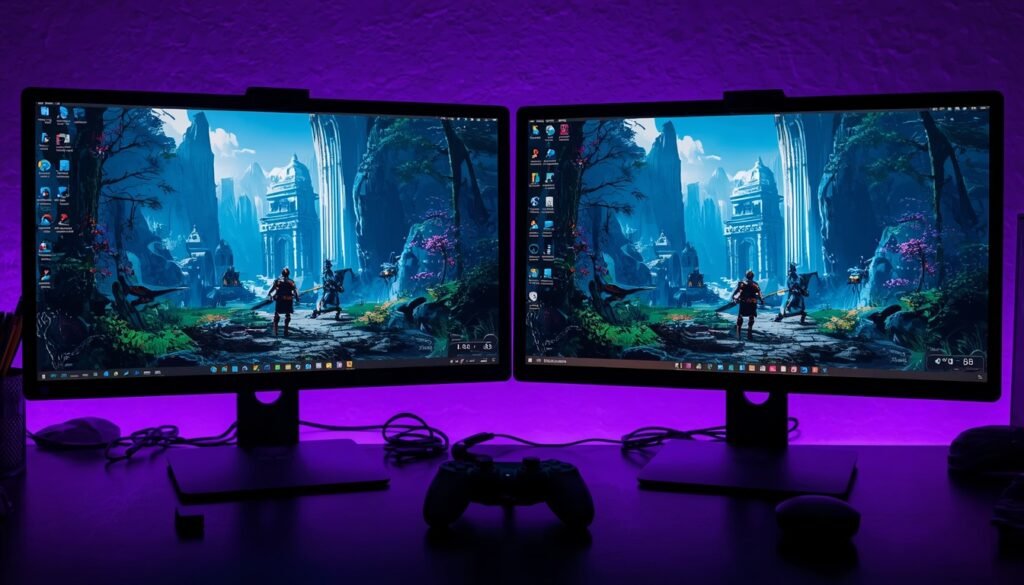
Se você tem um monitor de 144 Hz ou mais, confira em Configurações > Sistema > Tela > Tela avançada se ele está mesmo rodando nessa frequência. Já vi muita gente jogando a vida inteira em 60 Hz num monitor de 144 Hz porque o Windows não mudou sozinho. E confirme também se o cabo do monitor está ligado na placa de vídeo, e não na saída da placa-mãe.
O que NÃO fazer
- Não baixe “otimizadores milagrosos” que prometem dobrar o FPS. A maioria não faz nada e alguns ainda vêm com propaganda ou coisa pior.
- Não desative o Windows Update de vez. Atualização também corrige problema de desempenho.
- Não saia apagando arquivos da pasta do Windows para “liberar espaço”. Use a Limpeza de Disco ou o Sensor de Armazenamento.
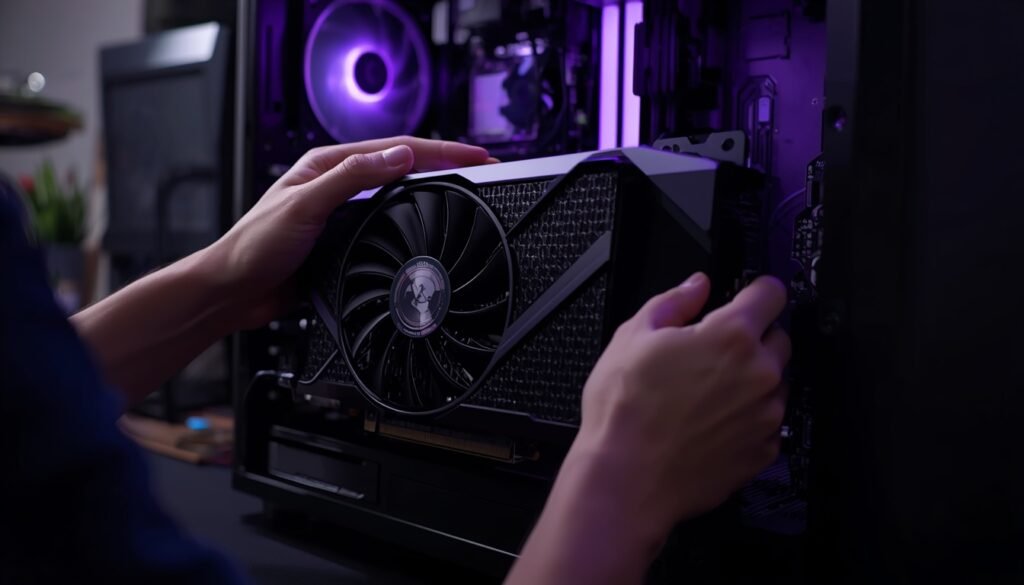
Se depois de tudo isso o seu jogo continua travando, principalmente se você trocou de placa de vídeo há pouco tempo, dá uma olhada neste guia: Jogo travando depois de trocar a placa de vídeo: o que fazer. Lá eu explico o que fazer quando o problema começa justamente depois do upgrade.
Conclusão
Deixar o PC mais rápido para jogos no Windows 11 não é bicho de sete cabeças. Modo de Jogo, plano de energia no máximo, inicialização limpa, driver em dia, memória na velocidade certa e jogo no SSD já resolvem a maior parte dos casos. O resto é manter o PC limpo e não cair em promessa milagrosa. Faz com calma, um passo de cada vez, e testa o jogo entre um ajuste e outro para ver o que mais fez diferença no seu caso.
E aí, depois desses ajustes, o seu jogo Roda no PC?
Pingback: 15 Melhores Jogos Leves Para PC Fraco (Que Rodam em Qualquer PC) - Roda no PC